

איסוף חשבוניות אוטומטי מהמייל: המדריך המלא
איך לחבר את Gmail או Outlook ולהפסיק לחפש חשבוניות בתיבה
עודכן 22 באוגוסט 2026·פורסם 25 בינואר 2024
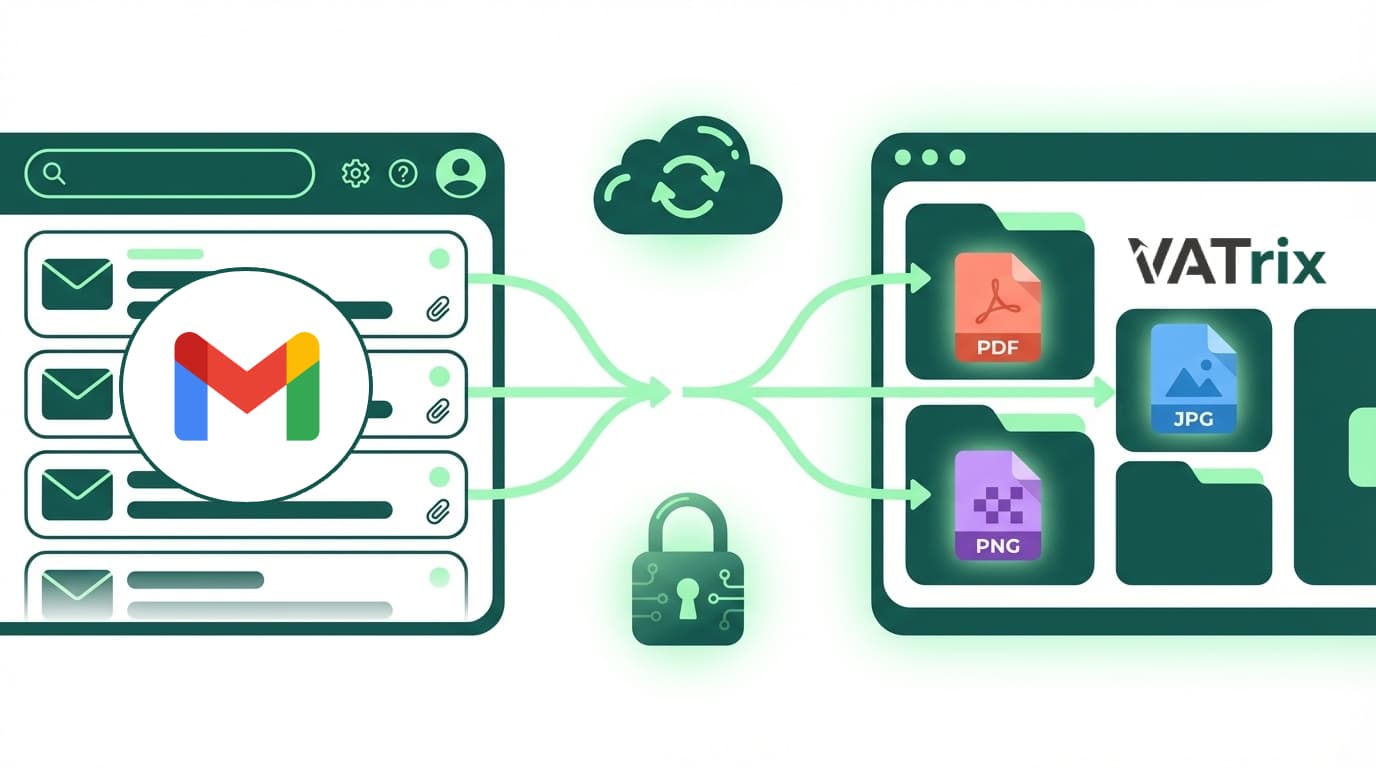
רוב החשבוניות של העסק שלכם כבר נמצאות במייל. ספק התוכנה שולח חשבונית חודשית, חברת האחסון שולחת קבלה, הדלק, הפרסום, המנויים – כולם מגיעים לתיבה, מתערבבים עם מאות מיילים אחרים, ונעלמים.
ואז מגיע סוף החודש, ומתחיל החיפוש: לחפש "חשבונית", לחפש "קבלה", לחפש "invoice", לעבור ספק-ספק, להוריד PDF אחד-אחד לתיקייה, ולקוות שלא פספסתם כלום.
המדריך הזה מסביר איך להפסיק לעשות את זה ידנית.
כמה באמת עולה לכם החיפוש הידני
עסק ממוצע מקבל בין 20 ל-80 חשבוניות בחודש במייל. גם אם לוקח לכם דקה וחצי בלבד לאתר חשבונית, להוריד אותה ולתייק אותה במקום הנכון – זה בין חצי שעה לשעתיים בכל חודש, רק על התפעול.
אבל העלות האמיתית היא לא הזמן. היא החשבוניות שפספסתם. כל חשבונית שלא נקלטה היא מע"מ תשומות שלא דרשתם והוצאה מוכרת שלא נוצלה. שלוש-ארבע חשבוניות שנשכחו בחודש מצטברות לסכום משמעותי בסוף השנה.
איך עובד איסוף אוטומטי
במקום שאתם תחפשו את החשבוניות, המערכת מחפשת אותן בשבילכם:
- חיבור מאובטח לתיבה – אתם מאשרים ל-VATrix גישת קריאה לתיבת המייל דרך פרוטוקול OAuth של Google או Microsoft.
- סריקה מתמשכת – כל מייל נכנס נבדק אוטומטית. המערכת מזהה אילו מיילים מכילים חשבונית או קבלה, גם כשהן מצורפות כקובץ וגם כשהן בגוף המייל.
- חילוץ הנתונים – מנוע ה-AI קורא את המסמך ומחלץ ממנו את שם הספק, מספר החשבונית, התאריך, הסכום, המע"מ ומטבע.
- קטלוג ואישור – ההוצאה מסווגת לקטגוריה, ומחכה לאישור שלכם במסך אחד מרוכז.
מרגע החיבור, אתם לא צריכים לעשות דבר. חשבונית שנכנסת לתיבה בשעה שתיים בלילה תופיע במערכת מסווגת ומוכנה.
שלב אחר שלב: חיבור Gmail
- היכנסו לדשבורד ולחצו על אינטגרציות בתפריט הצד.
- בכרטיס של Gmail לחצו על התחבר.
- תועברו למסך ההרשאות של Google. בחרו את חשבון הגוגל שאליו מגיעות החשבוניות.
- אשרו את ההרשאה. שימו לב שמדובר בהרשאת קריאה בלבד – VATrix לא יכולה לשלוח מיילים בשמכם, למחוק מיילים או לשנות משהו בתיבה.
- זהו. הסריקה מתחילה מיד.
שלב אחר שלב: חיבור Outlook
התהליך זהה כמעט לחלוטין: אינטגרציות ← הכרטיס של Outlook ← התחבר ← בחירת חשבון Microsoft ← אישור ההרשאה.
אם העסק שלכם עובד עם כמה תיבות – למשל תיבה כללית של העסק ותיבה אישית של בעל העסק – אפשר לחבר יותר מתיבה אחת. מספר החיבורים המקבילים תלוי בחבילה שלכם.
מה עם החשבוניות שכבר בתיבה?
זו השאלה הראשונה שכולם שואלים, והתשובה היא שלא צריך להתחיל מאפס. אחרי החיבור אפשר להפעיל סריקה היסטורית שעוברת על המיילים הישנים ומושכת מהם את כל החשבוניות.
עומק הסריקה תלוי בחבילה:
| חבילה | סריקה היסטורית אחורה |
|---|---|
| תקופת ניסיון | 3 חודשים |
| בסיסי | 3 חודשים |
| עסקי | שנה |
| פרימיום | 4 שנים |
הסריקה רצה ברקע ואפשר להמשיך לעבוד במקביל. בסיומה תמצאו את כל ההוצאות ההיסטוריות מסודרות במערכת, מוכנות לסקירה.
האם זה בטוח לחבר את תיבת המייל?
זו שאלה לגיטימית, והתשובה חשובה:
- הסיסמה שלכם לא נחשפת. החיבור נעשה דרך OAuth – התקן שבו אתם מזדהים מול Google או Microsoft ישירות, והם מנפיקים ל-VATrix אסימון גישה מוגבל. אנחנו לא רואים את הסיסמה ולא שומרים אותה.
- הרשאת קריאה בלבד. אין למערכת יכולת לשלוח, למחוק או לשנות מיילים.
- אפשר לנתק בכל רגע – מתוך המערכת, או ישירות מהגדרות האבטחה של חשבון Google או Microsoft שלכם.
- רק מה שרלוונטי נשמר. המערכת מזהה מיילים עם חשבוניות; היא לא בונה עותק של התכתובת שלכם.
מה המערכת מחלצת מכל חשבונית
מנוע ה-AI לא מסתפק בשמירת הקובץ. הוא קורא אותו ומוציא ממנו את הנתונים:
- שם הספק ומספר העוסק
- מספר החשבונית ותאריך ההנפקה
- הסכום לפני מע"מ, סכום המע"מ והסכום הכולל
- מטבע – כולל זיהוי חשבוניות במטבע זר
- קטגוריית ההוצאה
כשהמערכת לא בטוחה בנתון מסוים, היא מסמנת את ההוצאה כדורשת בדיקה במקום לנחש. כך אתם יודעים בדיוק לאן להפנות את תשומת הלב, במקום לבדוק הכול מחדש.
מה קורה אחרי שהחשבונית נאספה
האיסוף הוא רק החוליה הראשונה. משם ההוצאה ממשיכה בשרשרת: היא מסווגת לקטגוריה, נכנסת למסך אישור מרוכז שבו אתם מאשרים או דוחים, נספרת בסיכום המע"מ לשחזור, ולבסוף אפשר לסנכרן אותה אוטומטית למערכת הנהלת החשבונות או לשלוח אותה לרואה החשבון.
הרחבנו על השרשרת המלאה במדריך אוטומציה לחשבוניות, ועל שלב חילוץ הנתונים במדריך סריקת חשבוניות עם AI.
איך מתחילים
החיבור עצמו לוקח פחות משתי דקות, והוא הדבר היחיד שצריך לעשות ידנית. אחריו המערכת עובדת ברקע – והחשבונית הבאה שתיכנס לתיבה שלכם כבר תחכה לכם מסודרת במערכת.
מה עוד כלול מעבר לאיסוף מהמייל: תוכנה לניהול חשבוניות.
שאלות נפוצות
- האם צריך להעביר את הספקים לשלוח לכתובת מיוחדת?
- לא. החשבוניות ממשיכות להגיע לתיבת המייל הרגילה שלכם, בדיוק כמו היום, והמערכת אוספת אותן משם אוטומטית.
- מה קורה אם ספק שולח קישור להורדה במקום קובץ מצורף?
- המערכת מזהה גם את המקרים האלה. אם חשבונית לא נקלטה אוטומטית, תמיד אפשר להעלות אותה ידנית בגרירה למערכת.
- האם אפשר לחבר גם Gmail וגם Outlook?
- כן, ובמקביל. הוצאות מכל המקורות מתרכזות לאותו מסך אחד.
- מה עם חשבוניות שמגיעות בוואטסאפ?
- גם לזה יש פתרון – VATrix מספקת מספר וואטסאפ ייעודי שאליו אפשר להעביר חשבוניות וקבלות מצולמות, והן נכנסות לאותו מסך.
- האם חשבונית שהגיעה במייל תקפה לצרכי מע"מ?
- כן. חשבונית דיגיטלית תקפה כמו נייר, בתנאי שמופיעים עליה כל הפרטים הנדרשים – שם ומספר עוסק של הספק, מספר חשבונית, תאריך, סכום ופירוט המע"מ.
- האם זה בטוח לחבר את תיבת המייל?
- החיבור נעשה דרך OAuth, כך שהסיסמה שלכם לא נחשפת. ההרשאה היא לקריאה בלבד – אין למערכת יכולת לשלוח, למחוק או לשנות מיילים – ואפשר לנתק אותה בכל רגע.
אפשר להתחיל כבר עכשיו
חיסכון במע"מ בעזרת AI לניהול הוצאות העסק נוח ויעיל יותר
מזמינים אותך להתנסות חינם - ללא התחייבות או פרטי כרטיס אשראי.
ללא כרטיס אשראי · 7 ימי ניסיון · ביטול בכל עת